
¿Qué es Musescore 4? Es un software de edición de música que te permite escribir, editar y escuchar partituras. Tiene muchas características útiles que te permitirán crear partituras profesionales, incluso si eres un principiante. El proceso de descarga e instalación es bastante sencillo, para ello accedemos a la página https://musescore.org/es.

La nueva manera de descargarnos MuseScore, es por Muse Hub, es una opción recomendable para poder usar las librerías de sonido y otros programas que están en el mismo paquete. Para ello solo tenemos que presionar el botón blanco de Descarga Gratuita (recordamos que es software libre). Para versiones más antiguas a Windows 10 tenéis debajo Download an older versión y también la posibilidad de descarga sin Muse Hub: Download MuseScore without Muse Hub.
Con la primera opción se descarga una aplicación denominada Muse_Hub.exe.
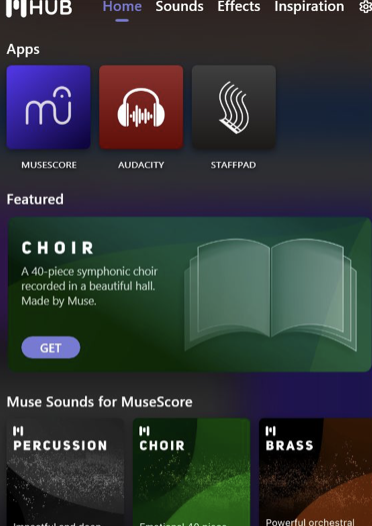
Como ya hemos comentado, no solo podemos descargar MuseScore, sino otros programas como Audacity, editor de sonido y Staffpad para los más curiosos, además de las estupendas librerías de sonidos para los que tengan suficiente espacio.
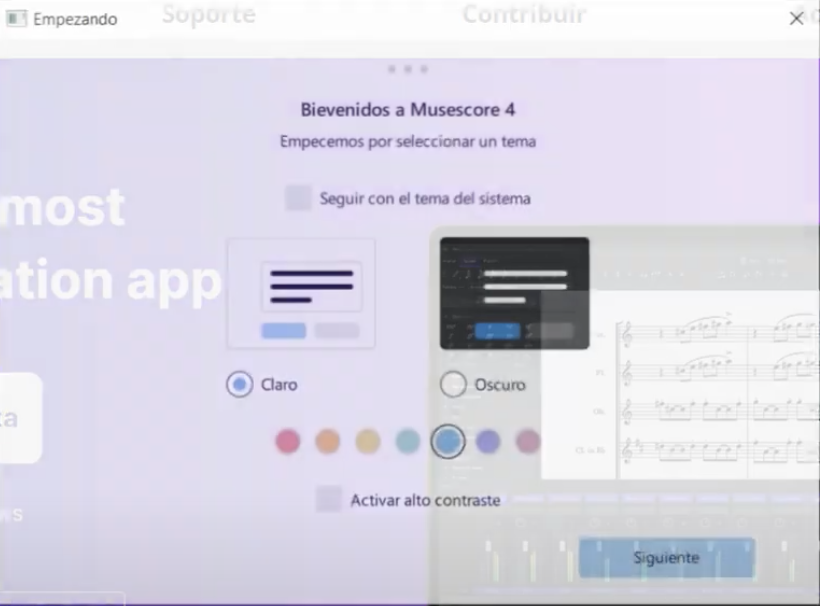
La principal novedad de este programa es su nueva interfaz, con diferentes ventanas y paletas que servirán para crear nuestras partituras con mayor facilidad y de manera muy intuitiva. Como en anteriores versiones se pueden añadir elementos externos, como letras e imágenes y exportar a diferentes formatos para compartirlo fácilmente.
Menu Principal

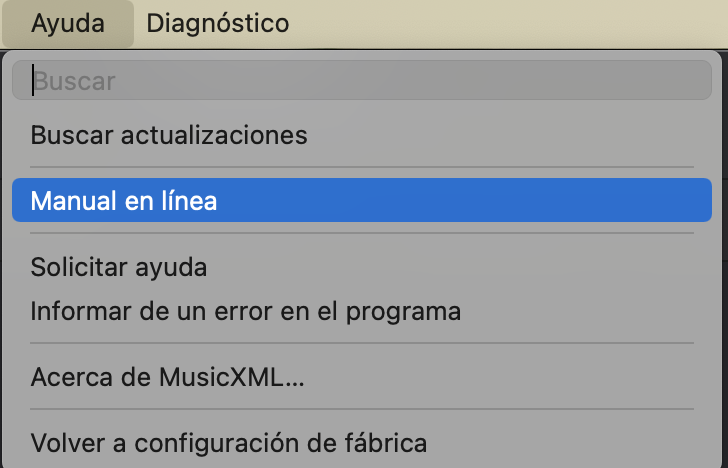
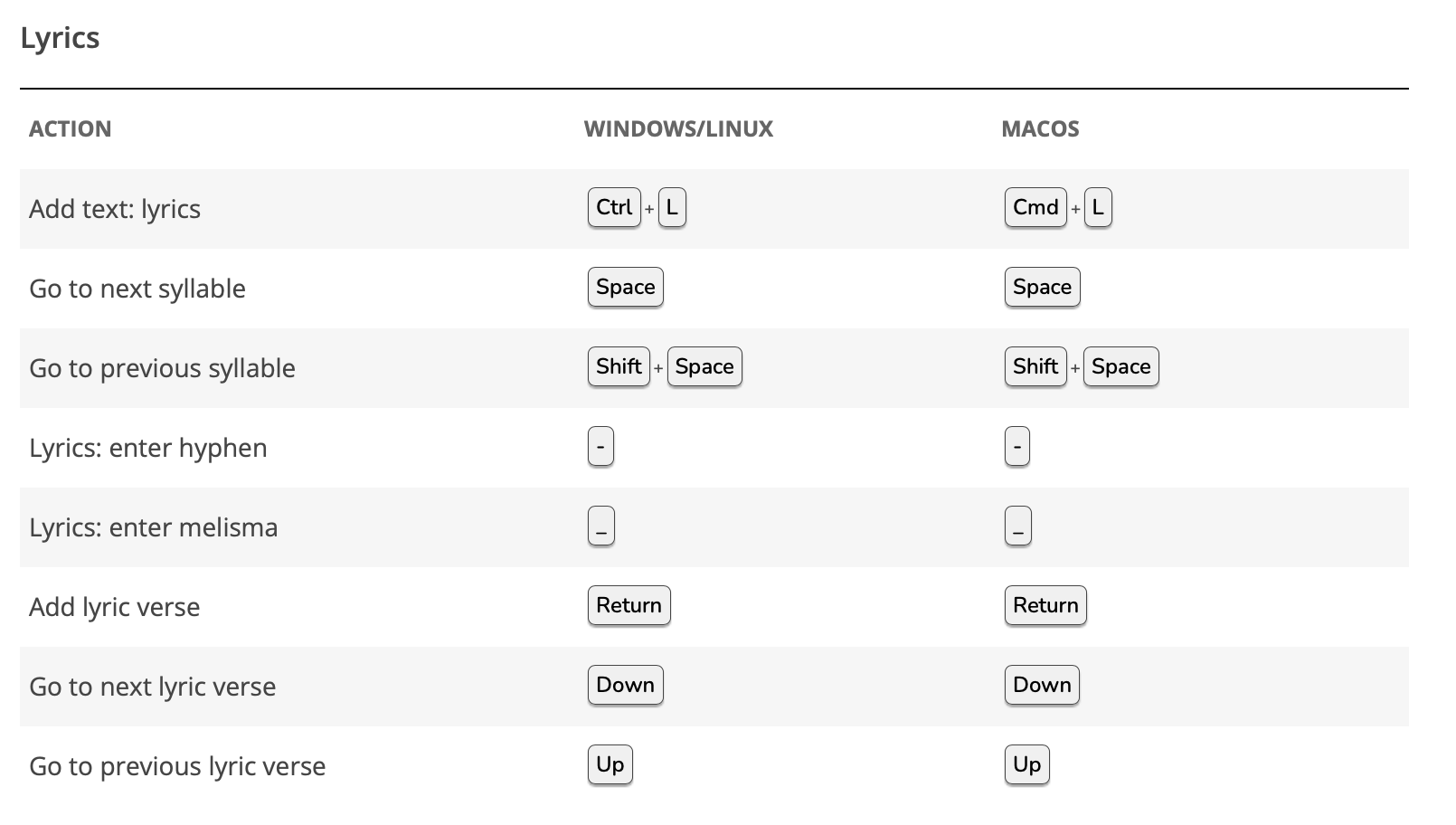
En este enlace están todas las instrucciones Básicas incluyendo los atajos de teclado que he puesto en el anterior enlace.
Nueva interfaz
Imagen Interactiva describiendo la nueva interfaz, espero os sea útil…
Ejercicio tutorial musescore 4 by Alfonso Gustavo Chico
Es la comunidad de usuarios con partituras en línea. En un principio era gratuito, pero en la actualidad se ha regularizado con una suscripción por los derechos de autor, aunque crear una cuenta es gratuito y tiene bastantes ventajas aunque no nos suscribamos. Nos permite guardar nuestras partituras en línea cuando estamos trabajando en casa y luego abrirlas en el trabajo en caso de necesitarlas, también podemos descargar algunas o compartirlas con otros usuarios-as.
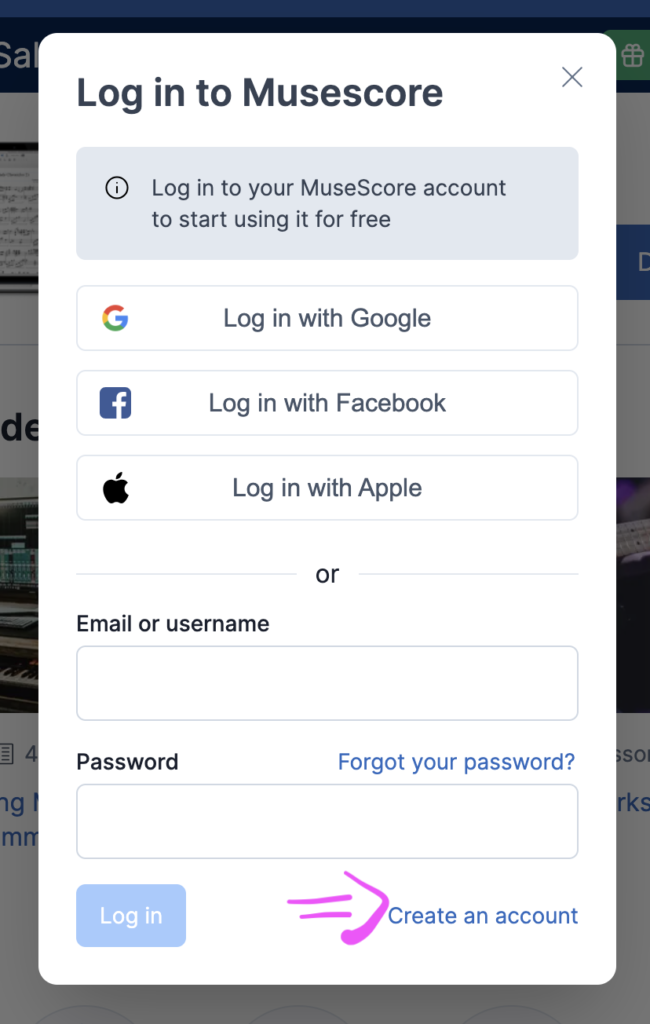
Crear la cuenta es muy sencillo. Solo tenéis que acceder a Musescore.com y crear una nueva cuenta, abajo a la derecha.
Nos pedirá rellenar algunos datos, principalmente correo electrónico y nombre de usuario, así como la contraseña.
Posteriormente confirmaremos la suscripción en nuestro correo electrónico, y ya podemos subir partituras. Recordad que para descargar la mayoría hace falta una suscripción anual.1
1No existe aún suscripción para centros públicos, por lo que el profesorado puede pagarlo con su tarjeta bancaria, pide la factura a nombre del centro y el secretario-a graba el asiento dando de alta el registro. A la hora de indicar suplido, mete DNI de la persona que ha pagado con su tarjeta.
Recordamos…


Curso Musescore Profundización 2025
Diferencia al editar texto entre MuseScore 4.4.2 y versiones actuales.
En la versión utilizada en el curso, los textos principales de la partitura, como título, subtítulo, compositoro letrista, se editan seleccionando el elemento y después usando el panel de propiedades o el menú correspondiente. Este proceso requiere uno o dos pasos adicionales antes de poder modificar el texto.
En versiones actuales, este comportamiento cambia y se vuelve más rápido. Ahora, basta con hacer doble clic directamente sobre el texto para empezar a editarlo al instante. Esto facilita la corrección de títulos o nombres sin necesidad de abrir paneles ni menús.
Entrada por duración (nueva funcionalidad en Musescore) versiones actuales
La entrada por duración introduce un método alternativo para escribir música que no estaba disponible en versiones anteriores. Su funcionamiento es inverso al del lápiz: primero seleccionas el lugar exactodel compás donde quieres que aparezca la nota y, después, eliges la duración.
Este sistema resulta especialmente útil cuando ya tienes definida la estructura del compás y solo necesitas ajustar ritmos sin preocuparte por la altura de la nota en un primer momento.
Diferencias entre entrada de notas, lápiz y entrada por duración:
1. Entrada de notas (modo “N”)
Es el modo principal para escribir música.
Primero eliges la duración y luego pulsas la letra de la nota (A–G) o la colocas con el ratón.
Es el método más rápido y el que se usa en la mayoría de los casos.
Ejemplo:
Pulsa N → 5 → C para escribir una negra en do.
2. Herramienta Lápiz 
Permite colocar notas directamente con el ratón sin necesidad de usar el teclado.
Es más visual, pero más lento que el modo “N”.
Se usa sobre todo para pequeños retoques o cuando no recuerdas un atajo.
Ejemplo:
Seleccionas el lápiz → haces clic en el pentagrama → aparece la nota.
3. Entrada por duración, sólo en versiones actuales
Funcionamiento inverso al lápiz: primero seleccionas dónde va la nota en el compás y luego eliges la duración.
Útil cuando ya tienes marcado el lugar exacto y solo necesitas ajustar ritmos específicos.
Ejemplo:
Clic en el compás → eliges “corchea” → MuseScore coloca la nota con esa duración.
Diferencias entre MuseScore 4.4.2 y versiones actuales
En la pestaña Propiedades se han introducido mejoras importantes que hacen el panel más estable, claro y funcional. Sin embargo, el cambio más significativo en las versiones más recientes es la edición inmediata con doble clic sobre elementos como el título, compositor, subtítulo u otros textos principales de la partitura.
Con esta actualización, al hacer doble clic aparece un pequeño panel flotante de propiedades que permite modificar el texto de forma directa, rápida y sin necesidad de abrir el panel completo. Este comportamiento agiliza la edición y hace que tareas básicas (como corregir un nombre, cambiar un encabezado o ajustar un texto de sistema) sean más intuitivas. Ademas existen otras mejoras significativas:
1. Organización interna más clara
Los bloques están mejor organizados, especialmente en: articulaciones, texto, reproducción y maquetación. Las opciones aparecen de forma más coherente y predecible según el elemento escogido.
2. Mejor integración con la maquetación automática
Mejoras en ajustes de espaciado vertical y horizontal, los cambios en tamaño, posición o visibilidad generan menos colisiones, la interacción con Diseño (antes Instrumentos) es más sólida.
3. Opciones adicionales en ciertos elementos
Las versiones actuales incluyen más opciones para articulaciones y líneas, control más fino sobre dinámicas y reproducibilidad, propiedades ampliadas para indicaciones de sistema y elementos de texto o visibilidad más clara de opciones de apilado y espaciado.